ゲーム

PS5のトロフィーを手動で同期するには? 本体の引っ越し前に確かめる3種類の記録
2026-11-01 / 内容更新 2026-11-18
この記事には広告・アフィリエイトリンクが含まれます。
トロフィー一覧、ゲームのセーブ、獲得時の画像は保存の仕組みが異なります。元のPS5で同期を行う場所と、USBバックアップを取ったあとも確かめたい項目を解説します。
トロフィーの同期は、獲得したユーザーのプロフィールから
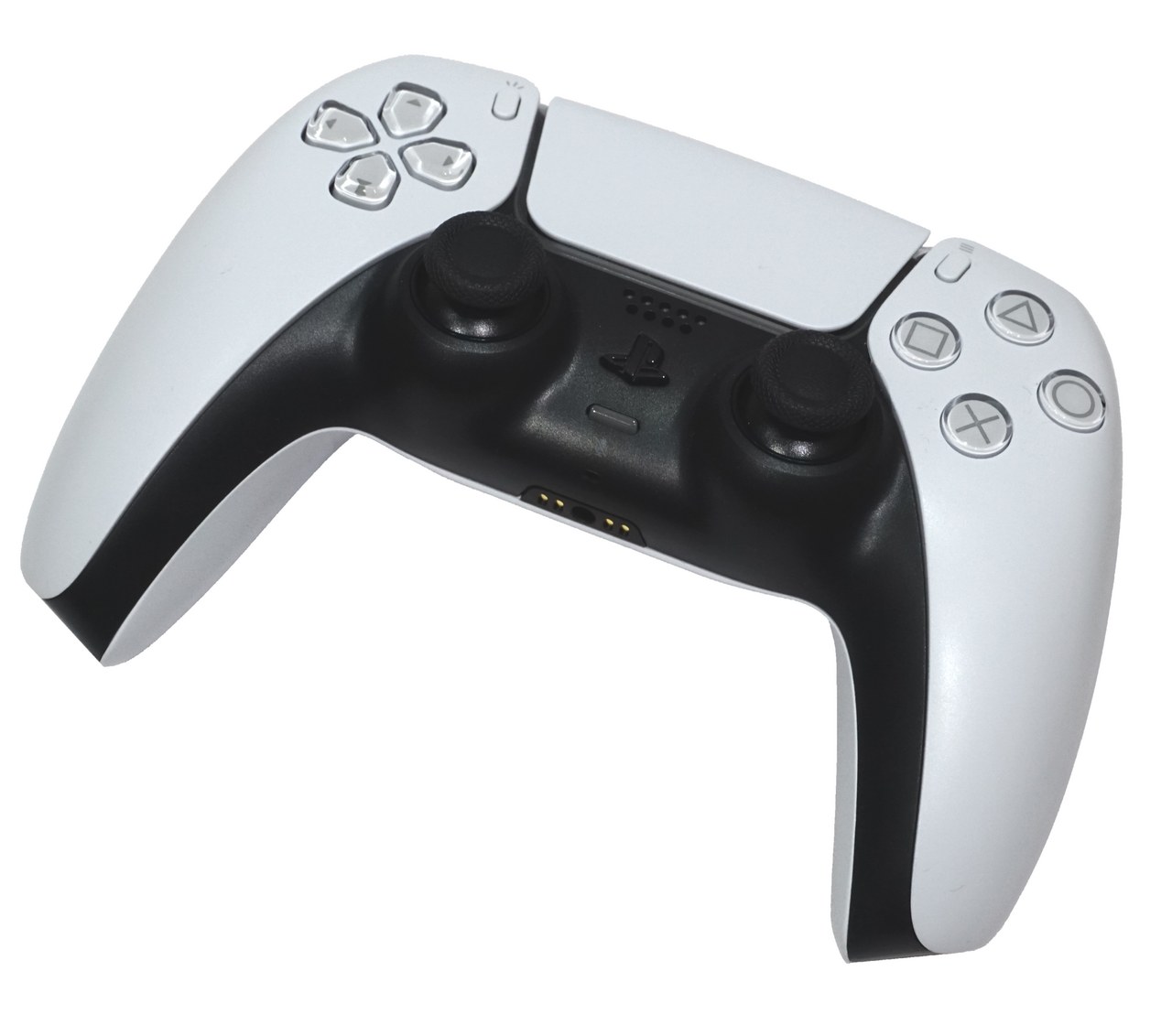
PS5で獲得したトロフィーを同期するときは、まず、そのトロフィーを獲得したユーザーでホーム画面を開きます。右上のプロフィール写真から[トロフィー]へ入り、一覧でコントローラーのオプションボタンを押して、トロフィーを同期する項目を選びます。PlayStationのオンラインサービスに接続できる状態で進めます。ゲーム内のセーブ画面にも、本体設定のUSBバックアップ画面にも、この同期操作はありません。
一覧まで来たら、最近獲得したものを一つ目印にしておくと確認しやすくなります。総数だけでは、家族が別ユーザーで遊んでいるときや、同じ作品にいくつもトロフィーがあるときに判断を誤りがちです。「ゲームの名前」と「トロフィーの名前」を対にしておくと、引っ越し先でも同じ記録を探せます。
なお、説明書を調べるとPS4の手順も同じページに載っています。PS4向けの機能画面からの操作と、PS5のホーム画面からプロフィールに入る操作は入口が異なります。説明に表示された機種名を見てからメニューをたどれば、PS5の設定画面で存在しない入口を探し回らずに済みます。
同じボス戦でも残るものは三つある
たとえばボスを倒して、直後に獲得通知が出た場面を考えてみましょう。どこまで進んだかを次のプレイに引き継ぐのがセーブデータです。指定された条件を達成した記録がトロフィーです。さらに、獲得した瞬間のスクリーンショットや動画を自動で残すかは、キャプチャーの設定で選べます。一度の出来事から生まれても、三つの記録の保存先と用途はそれぞれ異なります。
そのため、別の本体にトロフィー名が表示されても、続きのセーブまで移っているとは限りません。反対に、最後のセーブ地点からプレイを再開できても、それだけでオンラインのトロフィー一覧との同期が済んだとは言えません。画像が見当たらないときも、トロフィーをもう一度同期する前に、元の本体のメディアギャラリーと自動キャプチャーの設定を確かめると、探す対象がぶれません。
USBバックアップの前に、元の本体で済ませること
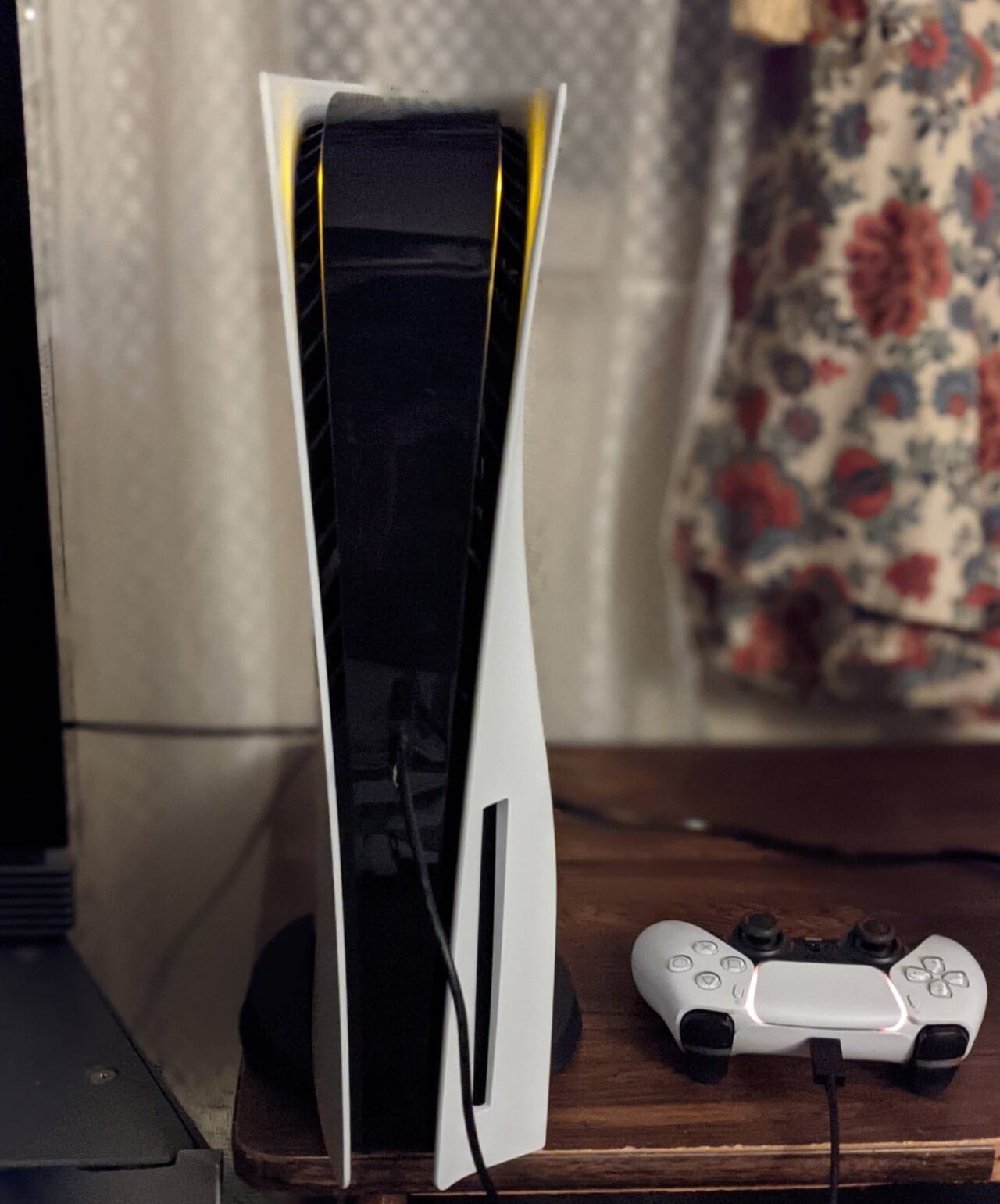
PlayStationのPS5バックアップ案内では、本体のUSBバックアップにトロフィーは含まれません。元の本体が手元にあり、いつものアカウントでサインインできるうちに同期を済ませておきます。家族で共用している場合には、自分のプロフィールの同期結果を見ただけで、別の利用者の獲得状況まで確認したことにはなりません。
次に、引き継ぎたいセーブ、スクリーンショット、ビデオクリップを洗い出します。本体のバックアップを利用するなら[設定]の[システム]から[システムソフトウェア]内のバックアップと復元へ進み、対象に含めたデータと完了の表示を確かめます。USBドライブを挿しただけ、あるいはファイル名とサイズが表示された段階では、まだ作業の完了を確認したことにはなりません。
条件未達・ユーザー違い・反映待ちを切り分ける
対象のゲームを開いたら、一覧に並ぶ個別のトロフィーの詳細を見ます。「ステージをクリアした」と思っても、対象の難易度や収集条件など、ゲームが定めた別の条件を満たす必要がある場合があります。同期はすでに獲得した記録を反映するための操作です。条件を確認していないトロフィーを押すだけで獲得状態に変える操作ではありません。
元の本体では獲得済みなのに、別の場所でだけ表示されない場合は、同じアカウント、同じゲームの一覧を見ているかを先に確認します。接続時にエラーが出たならその表示を控え、接続が戻ってから元の本体で同期し直します。問い合わせが必要になったときも、タイトル、トロフィー名、元の本体での表示、同期時のメッセージが分かれば、単に「消えた」と伝えるより状況を説明できます。
元のPS5を手放す前の最後の照合
引っ越し先でまず同じプロフィールを開き、控えたトロフィーを一つ照合します。続いてゲームの続きを残したい人は、セーブデータが引き継がれているかを、そのゲームのデータや再開地点で確かめます。映像を残したい人は、保存したスクリーンショットや動画も別に確認します。この順で確かめれば、「トロフィーを見られたから全部移った」という早合点を避けられます。
USBからの復元は、復元先のPS5にいま保存されているデータを消去する操作です。トロフィー一件の表示を調べるために試す手段には向きません。特に新しい本体で遊び始めた後は、そちらで新しく作った記録もあり得ます。同期で扱える記録を先に確かめ、復元が本当に必要な場合に限って公式の対象データと注意事項を読み直してください。