ゲーム

手持ちのPS4ゲームをPS5で遊ぶには? ディスク・ダウンロードとPS5版への切り替え方
2026-10-31 / 内容更新 2026-11-18
この記事には広告・アフィリエイトリンクが含まれます。
対応するPS4ゲームはPS4版のままPS5で起動できます。ディスクの必要条件、ダウンロード版の探し方、PS5版へのアップグレードとセーブの扱いを整理します。
同じゲームに見える二つの起動方法
PS4で遊んでいたゲームをPS5で再開したいとき、最初に選ぶのは「持っているPS4版を動かす」か「その作品のPS5版を入手する」かです。前者が後方互換で、ソフトはPS4版のままです。後者は作品ごとに提供されるアップグレードで、PS5用の別バージョンをダウンロードします。PS5にPS4ソフトを入れただけで、自動的にPS5版へ置き換わるわけではありません。
目的が「前の本体で遊んだ続きを始めたい」なら、対応するPS4版がゲームホームから起動できるかを最初に確認すると判断しやすくなります。PS5版特有の機能を使いたい場合は、そのタイトルにアップグレードの案内があるか、価格がいくらかを確認する方が先です。PS4版を買い直すことも、先にPS5版を購入することも、互換性を調べるための手順には含まれません。
パッケージを持っている人はディスクを残す
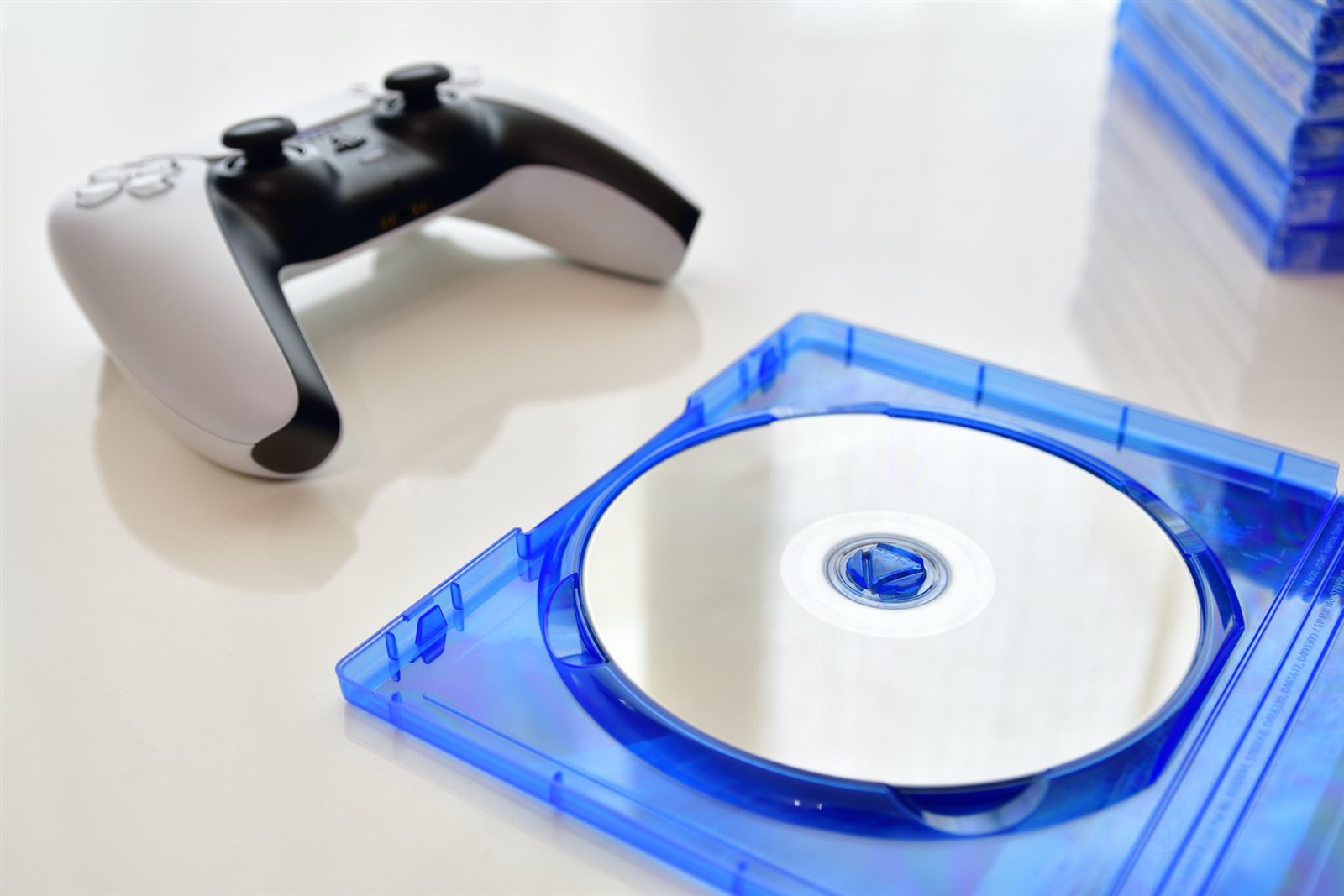
ディスク版のPS4ゲームを後方互換で動かすには、ディスクを読み取れるPS5と元のPS4ゲームディスクが必要です。ディスクを入れてゲームホームでタイトルを選びます。ゲームによっては更新データのダウンロードが始まります。本体へのコピーが完了しても、以降のプレイ時にはそのディスクを入れてください。箱に記載のタイトルと、実際に中に入っているディスクが合っていることも確認しておきましょう。
ディスクが要ることは、対応作品の「ディスク版からダウンロード版PS5ゲームへのアップグレード」でも変わりません。たとえば家族が元のPS4ディスクを別の場所へ持って行くと、PS5にゲーム本体が保存されていても、そのディスクを根拠に入手したPS5版を手元だけで遊ぶことはできません。ディスクドライブのない状態の本体を使っている場合も、パッケージを持っているだけではこの手順を利用できません。
ダウンロードで買った人はゲームライブラリーを開く
以前にダウンロード版を買った場合は、購入に使ったアカウントでPS5にサインインし、ゲームホームの「ゲームライブラリー」で該当する作品を探します。対応するPS4版をそのまま遊ぶなら、そこでダウンロードを選ぶのが基本です。家族のアカウントが複数ある本体では、ストアで価格が出たことだけで判断する前に、どのアカウントのライブラリーを見ているか確認してください。
PS5版への案内を探す場所はこれとは少し違います。対応するダウンロード版の購入者はPlayStation Storeからその作品のPS5版のゲームハブへ進み、アップグレードの内容を見ます。ディスク所有者は先に対応するディスクを挿入し、そのPS4ゲームのハブから特典を確認します。同じ作品名で通常版、セット商品、別エディションが並ぶ場合、タイトル名の一致だけで通常価格の商品を選ばず、自分の版に対する案内を読んでください。
アップグレードの価格と、いま動かしている版を確認する
対象作品や条件は一律ではありません。追加料金なしの作品、有料でアップグレードする作品、期限があるものがあり、手続きにはインターネット接続が必要です。特にPlayStation Plus特典で手に入れたPS4ゲームは、個別に案内がある場合を除いてアップグレードの対象にならないと公式が説明しています。以前ライブラリーに追加した覚えがあっても、購入したのか、特典だったのかで同じ案内が出るとは限りません。
両方の版を入手した後は、ゲームホームの「ゲームライブラリー」で対象作品を選び、×ボタン、続いて「…」を開くと、ダウンロードまたはプレイする版を選べます。公式の見分け方では、PS4版は画面上部のタイトルの横に「PS4」が付き、PS5版ではゲームのタイトルだけが表示されます。ダウンロードを終えたのに期待した機能が見当たらないときには、インストールし直す前にこの表示を確かめてください。
途中のセーブと周辺機器を確かめてから移行を終える
ゲームが起動したことと、以前のセーブが読み込めたことは別々に確認します。公式サポートは、PS4のダウンロード版ゲームやセーブデータを、ネットワーク経由でPS5へ転送できると案内しています。これは本体間のデータ移行の話です。PS4版の進行状況を同じ作品のPS5版でも引き継げるか、そのためにゲーム内で何をするかは作品の案内を確認してください。移行元のデータを整理する前に、使いたい版を立ち上げ、続きから遊べるかを見ると安心です。
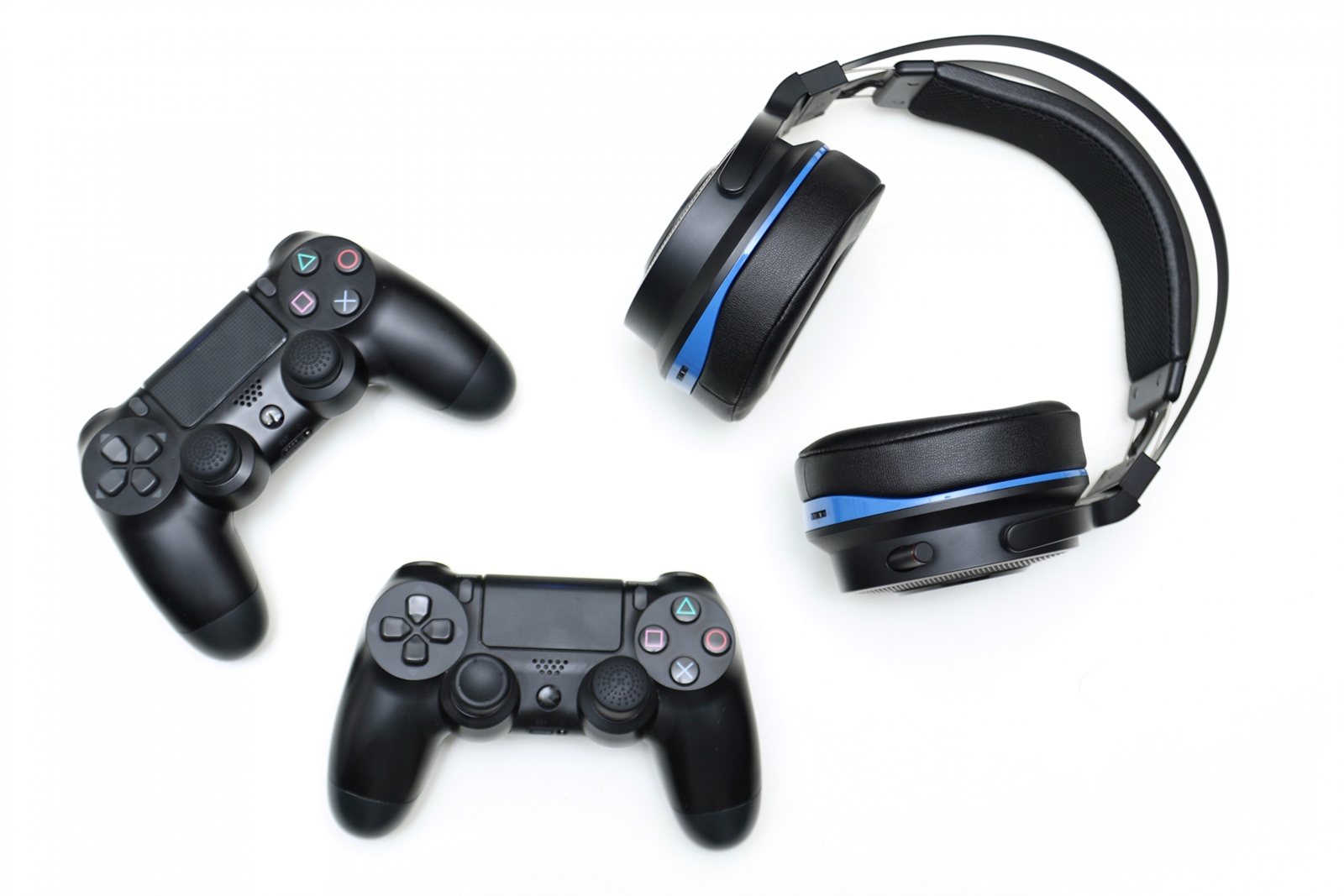
以前のコントローラーを使いたい人にも版の違いは重要です。対応するPS4ゲームをPS5上で遊ぶ場合はDUALSHOCK 4を利用できますが、PS5ゲームは同じコントローラーでは操作できません。PS4タイトルの中にもPS5で利用できないものや、以前と同じ働きをしない機能があります。ストアに「PS4でのみプレイできます」と出る場合は、本体にコピーすれば解決する問題ではありません。追加コンテンツを購入する前に、まず本編が起動し、必要な操作ができるかまで試すのが公式の案内です。