ゲーム

PS5シェアプレイの使い方|PS Plus加入条件・人数・時間制限
2026-10-31
この記事には広告・アフィリエイトリンクが含まれます。

PS5のシェアプレイは、パーティーのメンバーへ画面を見せ、操作を渡す、または一緒にプレイする機能です。ホストとビジターのPS Plus条件、開始手順、ビジター1人・1時間、年齢やゲームごとの制限を公式サポートで整理します。
シェアスクリーンとシェアプレイの違い
シェアスクリーンはパーティーのメンバーへゲーム画面を見せる機能です。シェアプレイは、その共有画面を基に、ビジターへ操作を渡したり、対応ゲームを一緒に遊んだりします。
「見てもらうだけ」か「操作へ参加してもらうか」で必要な機能が異なります。まず目的を決め、画面共有だけで足りる場合はシェアスクリーンの手順を確認します。
利用できる三つのプレイモード
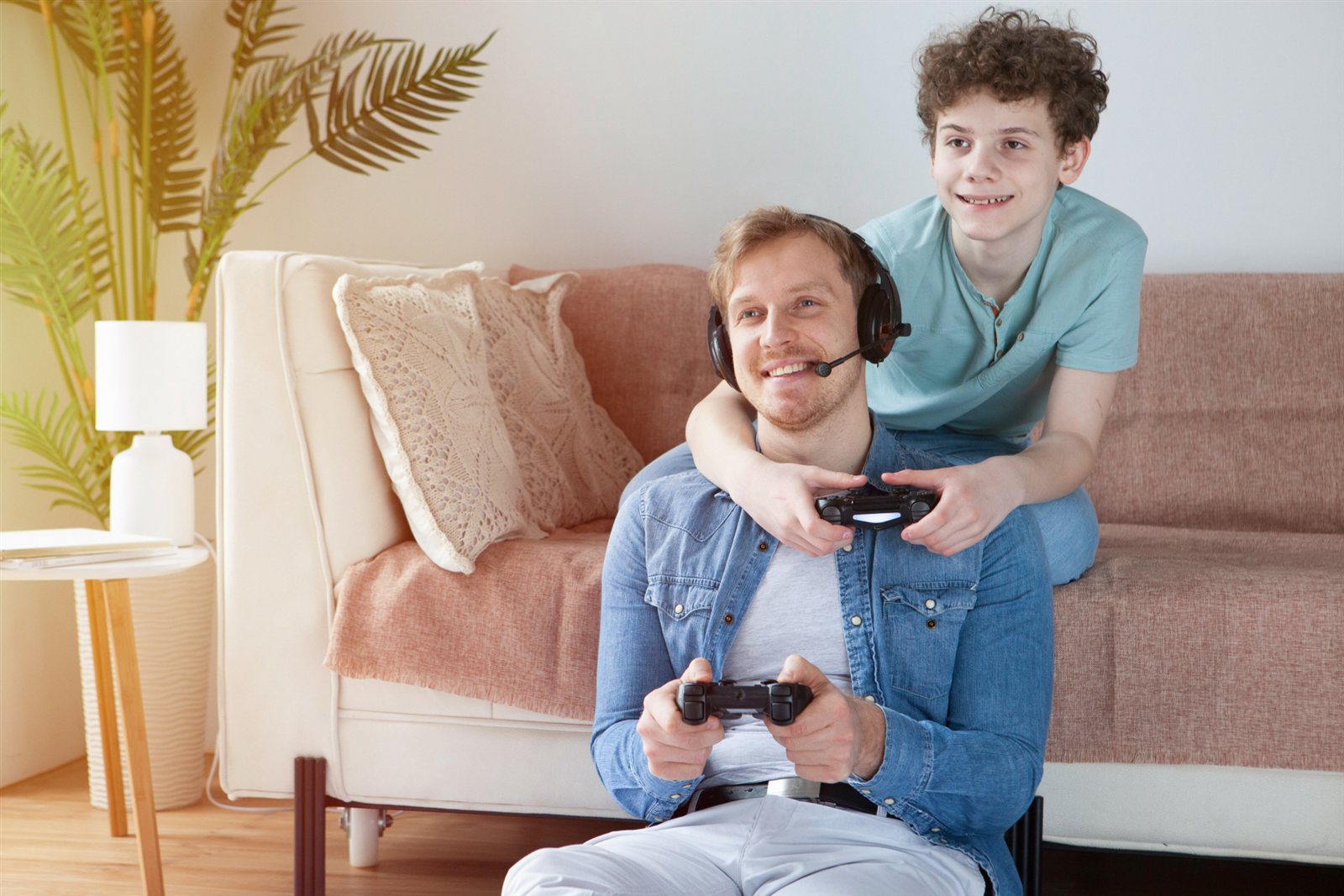
公式サポートでは、画面を共有する、ビジターがホストに代わってプレイする、ホストとビジターが一緒にプレイするモードが案内されています。
操作を渡すモードではホストのゲームをビジターが操作します。一緒にプレイするモードはローカルマルチプレイ対応など、ゲーム側の条件にも左右されます。
PS Plusの加入条件をモード別に確認
シェアプレイを開始するホストはPlayStation Plusへ加入している必要があります。ビジターに操作を渡す場合と、一緒にプレイする場合ではビジター側の加入条件が異なります。
「片方が加入していれば全モードを使える」と一括りにせず、選ぶモードの説明を公式画面で確認します。加入プラン、利用期限、アカウントの状態も開始前に確認します。
パーティーのボイスチャットから開始
PSボタンでコントロールセンターを開き、パーティーのボイスチャットカードを選びます。「シェアスクリーンを開始」から画面共有を始め、参加者を選んでシェアプレイを開始します。
招待する相手、渡す操作、使用するゲームを確認してから開始します。ゲーム内のセーブや購入操作へ影響する可能性があるため、必要のない画面では操作権を渡しません。
ビジターは1人・1セッション1時間
PS5のシェアプレイへ一度に参加できるビジターは1人です。一回のセッションは、ビジターが参加してから1時間で終了します。必要なら終了後に新しいセッションを開始します。
複数人へ同時に操作を渡す機能ではありません。長時間の協力を予定する場合は、途中で区切れる場所やセーブのタイミングを確認し、終了直前に重要な操作を始めません。
年齢・地域・ゲーム固有の制限
年齢区分、ペアレンタルコントロール、地域、ゲームの提供状況が異なると、シェアプレイを利用できない場合があります。ブロックされたシーンはビジターへ表示されないことがあります。
通信速度や安定性も操作感へ影響します。開始できないときは、ゲームの対応、両アカウントの条件、システム更新、パーティー接続、ネットワーク状態を順に確認します。
終了と操作権の回収を確認する
手伝いが終わったら、コントロールセンターのボイスチャットカードからシェアプレイを終了します。セッション終了後、ビジターが操作できない状態へ戻ったことを確認します。
アカウントのパスワード、決済、個人メッセージを表示する場面ではシェアを続けません。相手が信頼できる場合でも、必要なゲーム場面だけを共有し、購入操作は本人が行います。