ライフハック

白い被写体が暗く写るときの露出補正|プラス・マイナスの使い方
2026-10-30
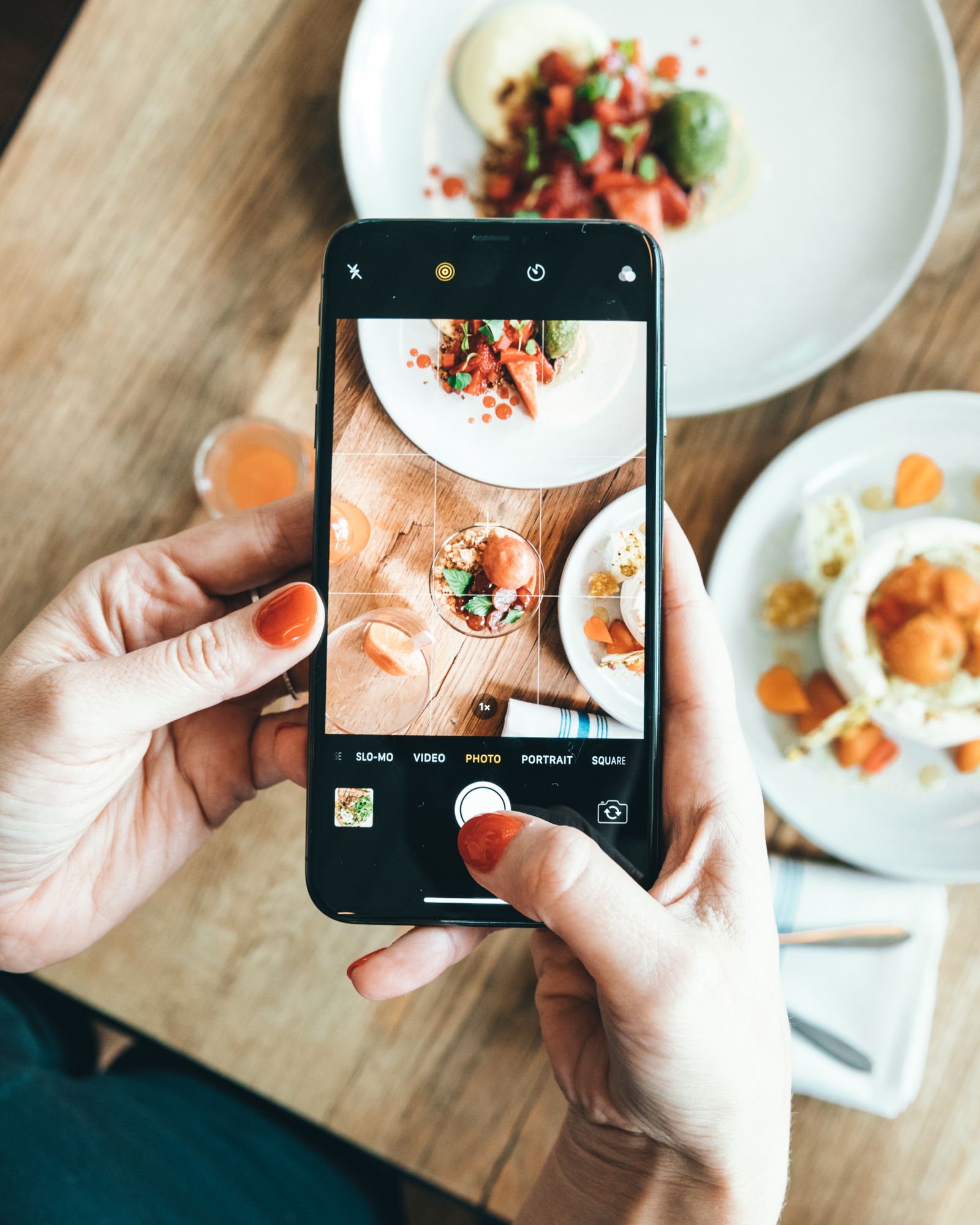
カメラの自動露出では白い被写体が暗く、黒い被写体が明るく写ることがあります。白を白く見せたい場合はプラス補正、黒を黒く見せたい場合はマイナス補正を出発点にし、ヒストグラムや白飛び警告、質感を見ながら少しずつ調整します。
自動露出は画面全体の明るさを基準に判断する
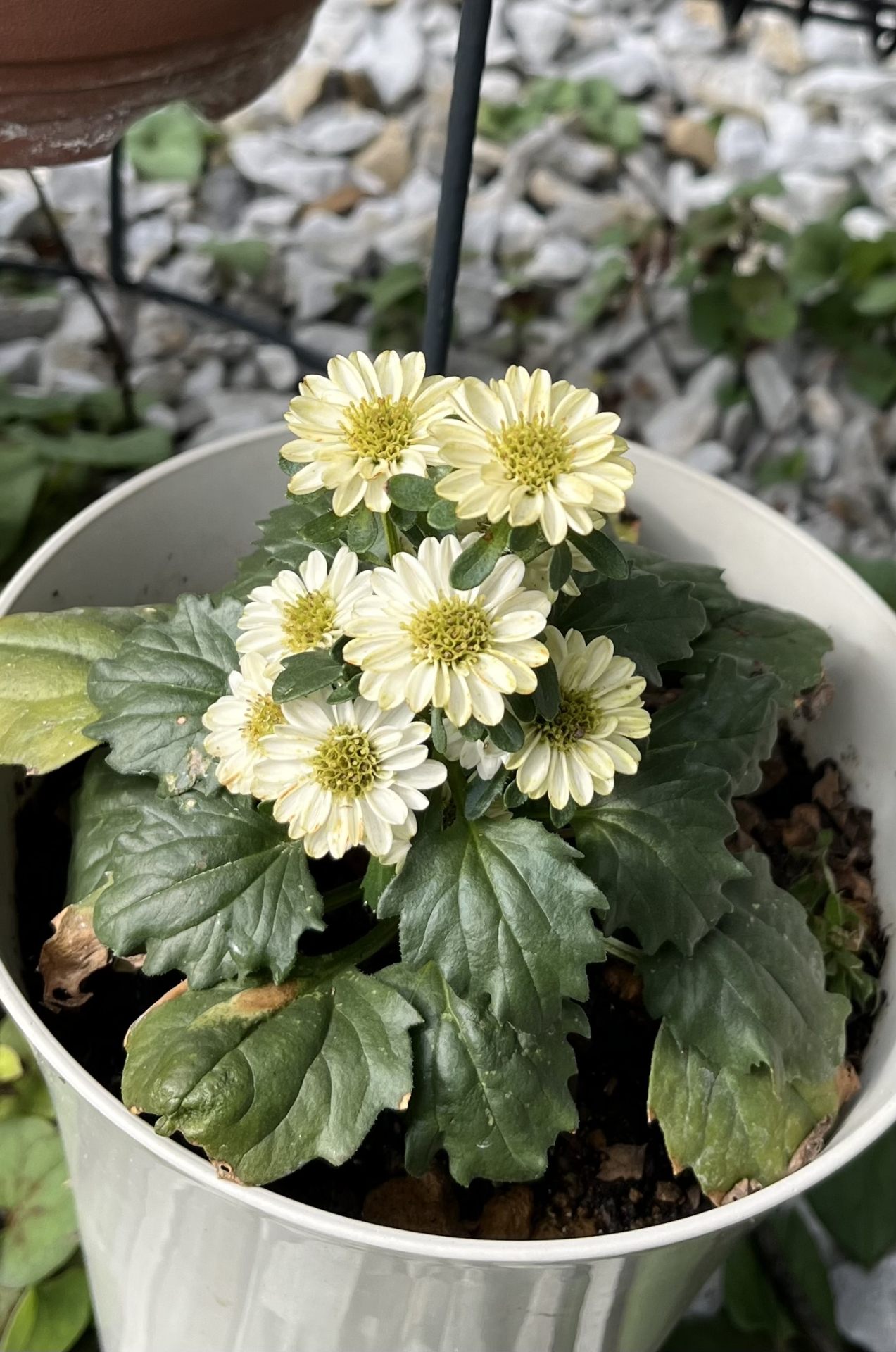
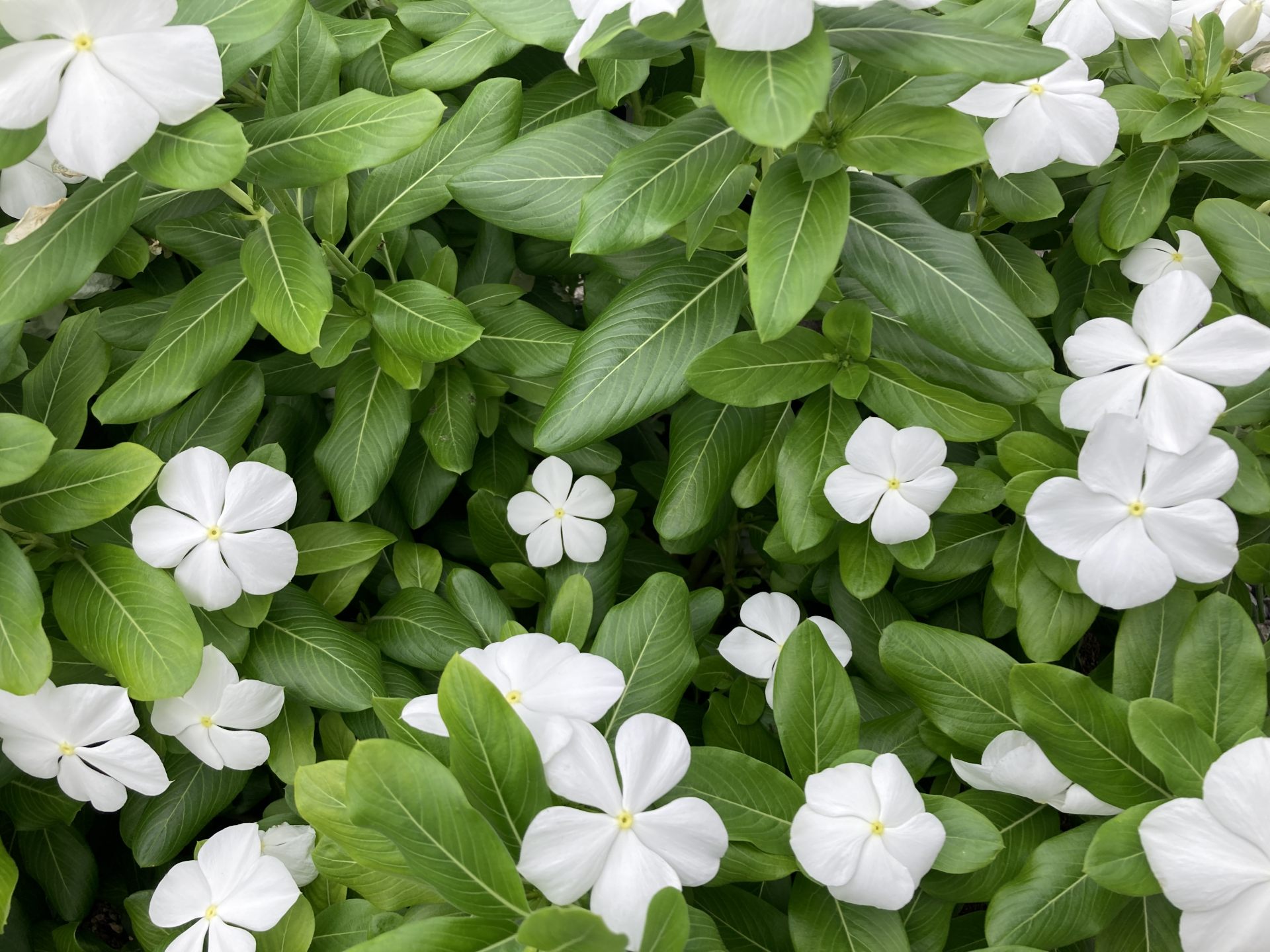
カメラの自動露出は、画面内の明るさを測って設定を決めます。白い雪、白い皿、白い花が画面の多くを占めると、カメラが明るい場面と判断し、結果が灰色っぽく暗くなることがあります。故障ではなく測光の特性による場合があります。
反対に黒い布や暗い背景が多いと、実物より明るく写ることがあります。被写体の色、背景、光の向き、画面内の占有率で結果は変わります。色名だけで補正を決めず、撮影画像を確認して意図との差を見ます。
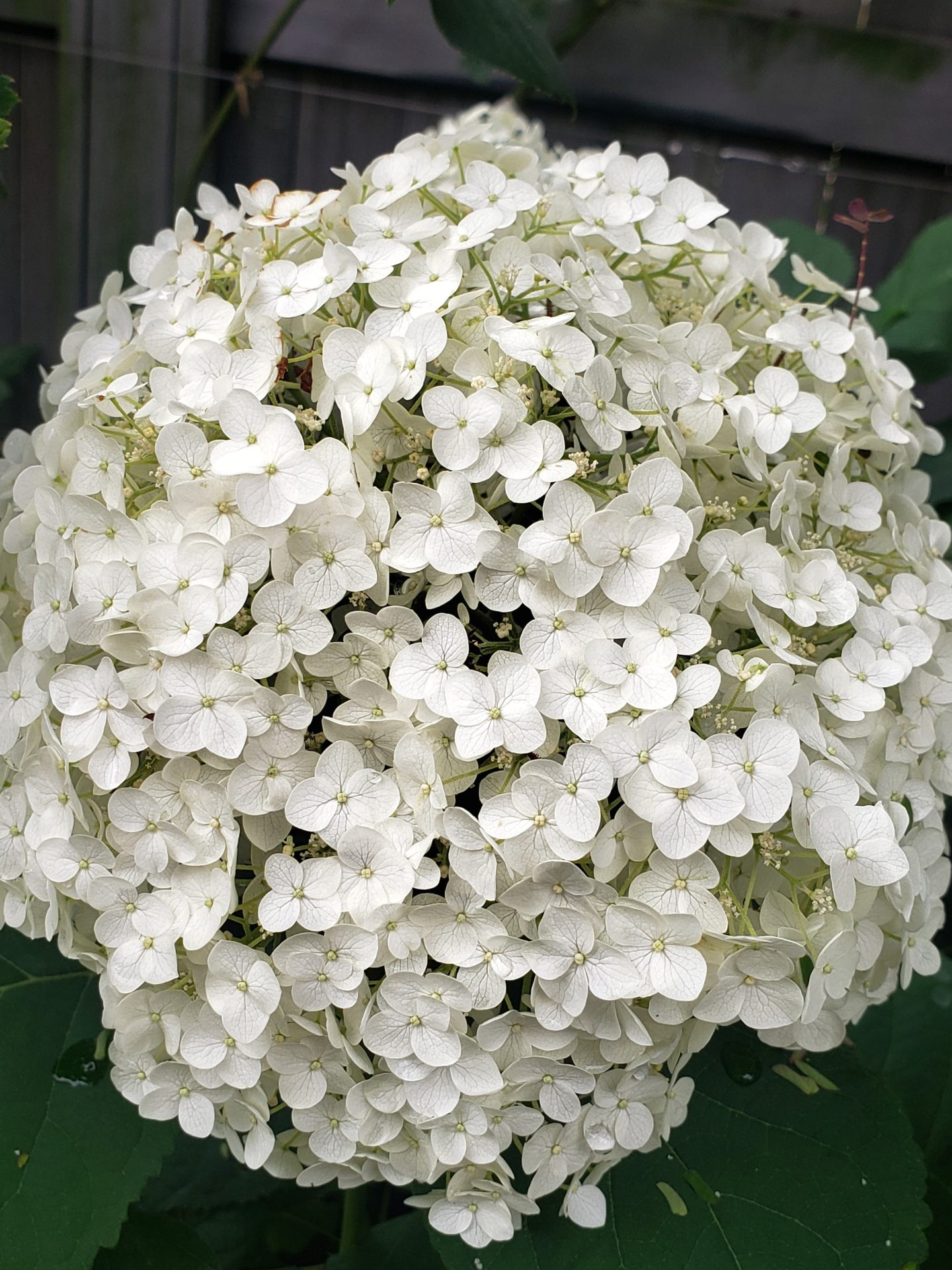
白を明るく見せるときはプラス補正から試す
キヤノンは、白っぽい被写体ではプラス側、黒っぽい被写体ではマイナス側への露出補正を基本として紹介しています。白が灰色に見える場合は、まず小さな補正量からプラス側へ動かし、同じ構図で撮り比べます。
補正量を一度に大きく変えると、白い部分の模様や質感が失われることがあります。カメラの刻み幅に合わせて一段階ずつ調整し、液晶の見た目だけでなく、拡大表示や白飛び警告も使って確認します。
白い被写体でもプラスが不要な場合がある
被写体へ当たる光、背景の明るさ、測光方式によっては、白い物でも補正なしが適切な場合があります。公式解説の例でも、被写体の色だけで常に同じ補正が正解になるわけではありません。毎回結果を確認します。
逆光で顔が暗い、スポットライトで一部だけ明るいなど、画面内の明暗差が大きい場面では、何を適正に見せたいかを決めます。白い部分を残すのか、暗部を見せるのかで補正は変わります。
白飛びと質感を確認する
プラス補正後は、白い部分に残したい線、凹凸、模様が見えるかを拡大します。明るく見えても、必要な情報まで真っ白になっていれば補正を戻します。ヒストグラムが右端へ集まりすぎていないか、白飛び警告が出ていないかも確認します。
ただし、照明や太陽の反射など、意図的に白く飛ばす表現もあります。警告が出たことだけで失敗と決めず、残したい部分が保たれているかを基準にします。RAWで撮る場合も、後処理で必ず復元できるとは限りません。
撮影モードによる働き方の違いを確認する
露出補正の操作方法と効果は、カメラの機種や撮影モードで異なります。プログラム、絞り優先、シャッター優先では、カメラが変える値が違う場合があります。マニュアル露出やISOオート時の動作も取扱説明書で確認します。
シャッター速度が遅くなれば手ぶれや被写体ぶれ、絞りが開けば被写界深度、ISO感度が上がれば画質へ影響する可能性があります。明るさだけでなく、補正に伴って変わった撮影値も確認します。
次の場面で補正を戻し忘れない
露出補正は、電源を切っても設定が残る機種があります。白い被写体の撮影後に場所や構図を変えたら、補正値をゼロへ戻すか、次の場面に必要な値へ調整します。撮影開始時に画面の補正表示を見る習慣を付けます。
比較用に補正量の違う写真を残す場合は、ファイルの撮影情報で設定を確認できます。同じ構図で複数枚撮る機能を使うときも、ブラケティングの幅と解除方法を説明書で確認し、終了後に設定を戻します。