アウトドア

YAMAPの地図を登山前にダウンロードする理由と確認手順
2026-10-30 / 内容更新 2026-11-22
この記事には広告・アフィリエイトリンクが含まれます。
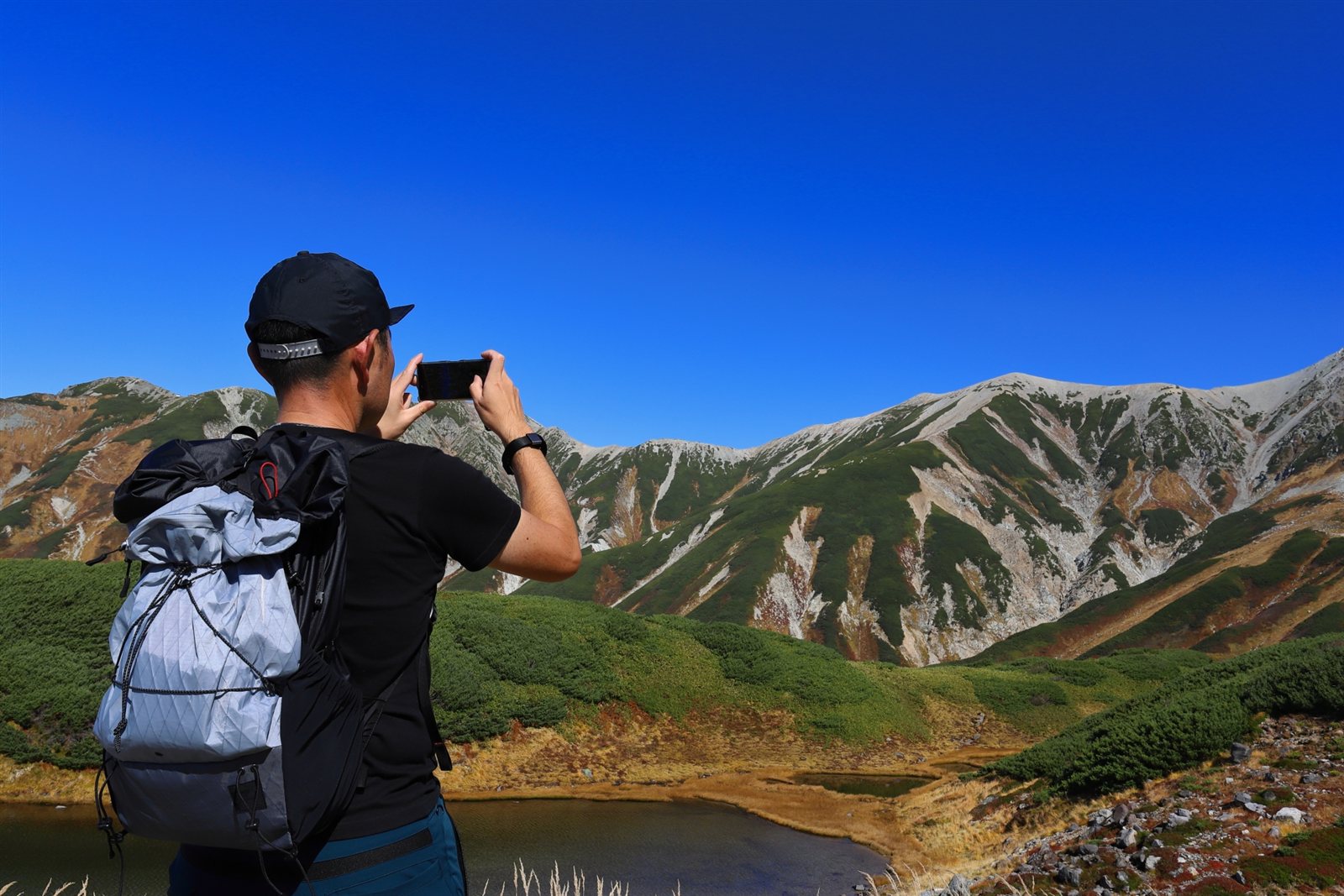
YAMAPで目的の登山地図を保存し、記録を開始せずに開き直す操作を説明します。山頂名が合っていても下山口が範囲外になる例と、出発前の確認箇所も紹介します。
出発前に電波の届く場所で目的の地図を保存
スマホに登山アプリが入っていても、目的地の地図を保存できているとは限りません。YAMAPの公式ヘルプは、山に入る前に電波のつながる場所で地図をダウンロードしておくよう案内しています。保存しておくと、電波が届かない場所でも地図を表示できます。
出発してから通信が不安定になり、初めて保存を試すのは避けたいですね。家のWi-Fiなどで、目的の山を選び、ダウンロードの完了まで確認しておきます。
「マップ」から目的の登山地図を選んで保存する
アプリの「マップ」を開き、行きたい山のランドマークをタップします。表示された情報から「登山地図」を選ぶと、その場所に対応する地図の候補が出ます。右から左へ送って候補を見比べ、予定の範囲に合う地図で「ダウンロードする」を選びます。「次へ」に進み、ダウンロードした地図が実際に開くところまで待ちます。
地図上を一度タップすると全画面表示になります。分岐付近で名前が重なっているときは、拡大することで省略されていたランドマークも確認できます。すぐに山へ出発しない場合は、確認が終わったら「閉じる」で戻れます。ここまでが地図を端末に用意する作業です。

登山口から下山口まで含まれるかを確認
保存する前に、予定の登山口から下山口までが含まれるかを見ます。山頂の名前を検索できただけで、歩く範囲全体を確認したことにはなりません。画面を拡大し、分岐やランドマークも見ておくと、計画との照合がしやすくなります。
実際の操作はアプリの更新で変わることがあるため、最新の公式手順を参照してください。ダウンロードした地図を開き直すところまで、一度試しておきましょう。
山頂は同じでも、下山口が異なる行程を例に確認
例えば往路は駅側の登山口から山頂へ、復路は尾根の反対側のバス停へ下る計画だとします。地図が開いたら、まず登山口の目印を探し、次に分岐を経由して下山口まで地図を動かします。山頂と行きの道が表示されるだけでは、帰りに歩く範囲まで準備できたかは分かりません。地図の端で予定の道が途切れるときは、電波のある場所で候補の範囲と行程を照らし直してください。
開き直すには「マップ」の「のぼる」から、保存した登山地図の「活動開始」を選びます。YAMAPのダウンロード案内によれば、次の画面の「開始」を押すまでは記録は始まりません。家で試す段階ではここで止め、同名の別の山や以前保存した地図を選んでいないかを確認できます。
圏外での地図表示と電話・更新は別の機能
電波がない場所で地図を見られても、電話や情報の更新までできるわけではありません。また、電池切れや端末の故障が起きれば表示できなくなります。スマホだけに頼り切らず、紙地図など必要な備えも用意します。
私なら、出先で慌てて設定を探す時間を減らしたいです。地図を開く、予定の道を確認する、しまってもう一度開く。いつもの場所で済ませられる操作は、先に試しておくと気持ちも落ち着きますね。
通行止めなどの最新案内も別に確認
保存済みの地図だけで通行状況を決めず、自治体や施設などの通行止め情報も出発前に確認します。現地では掲示や管理者の案内に従います。地図は計画と判断を助ける道具として、使える状態に整えて持っていきましょう。
保存した日と登る日が離れていれば、その間の情報も確認します。出発前には「必要な範囲を開けた」「当日の通行案内を見た」の二つを別々に確認しておくと、地図が表示できただけで新しい通行止めまで確認済みだと思い込まずに済みます。
- 登山前の準備:屋久島の携帯トイレブースは袋持参。使い方と持ち帰りの準備