ゲーム

Switchのデータ整理でセーブは消える?ソフト消去との違いと注意点
2026-10-29
Switchの「データの整理」と「ソフトの消去」は、いずれもセーブデータの消去とは別です。空き容量、再ダウンロード可否、遊ぶ予定を確認して操作します。
「データの整理」ではセーブとソフトアイコンが残る
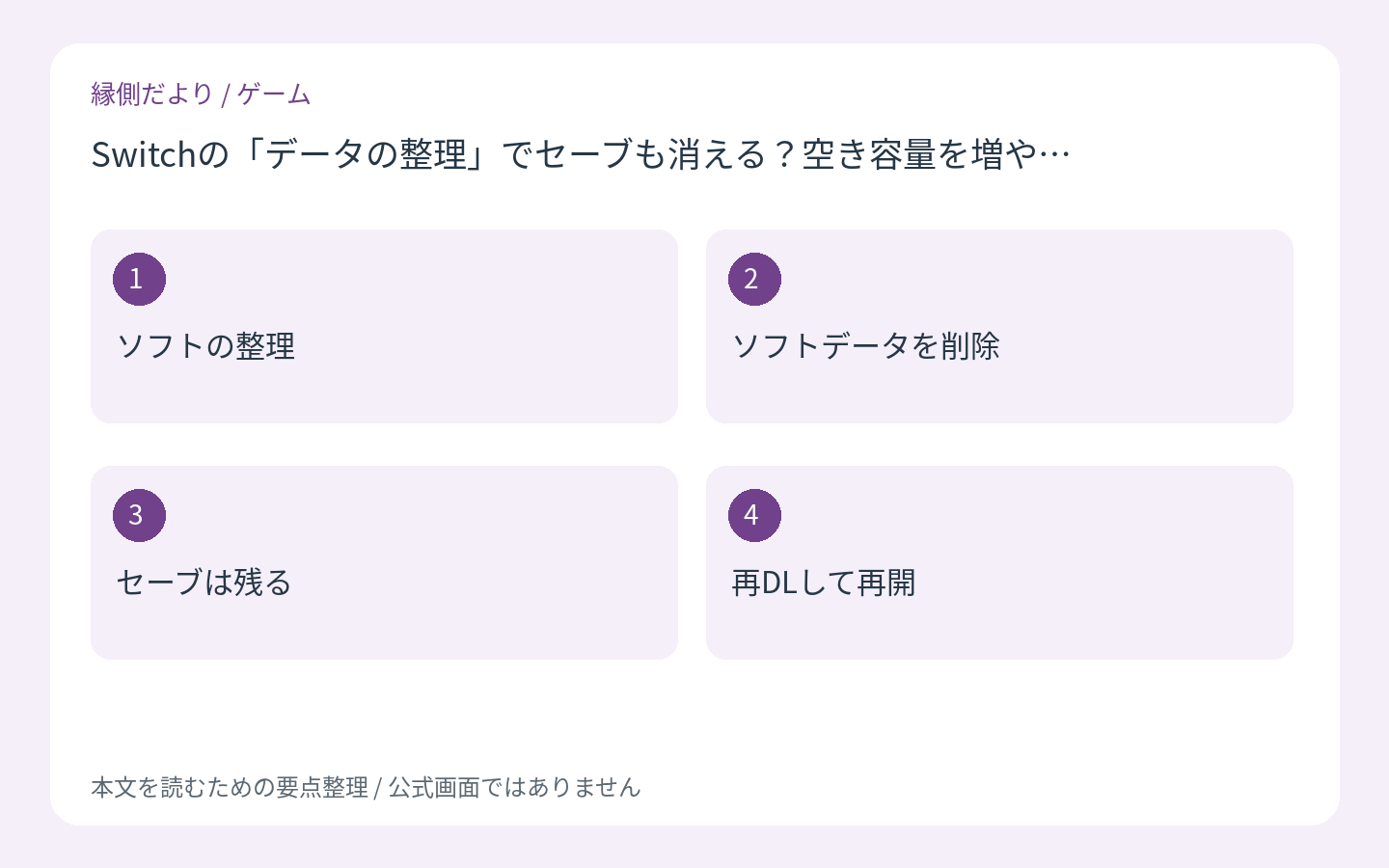
Nintendo Switchの「データの整理」は、ソフトのデータを消して空き容量を作る操作です。任天堂の案内では、この操作でセーブデータは消去されず、ソフトアイコンも残ります。
容量を空けたいだけなのに、遊んだ記録まで消えるのではと不安になりますよね。ここでは、ゲームを動かすためのソフトデータと、進行状況を記録するセーブデータを分けて考えます。
「ソフトの消去」とセーブデータの消去は別操作
公式Q&Aでは、ダウンロード版ソフトを消去した場合もセーブデータは残り、再ダウンロード後に続きを遊べると説明されています。セーブデータの消去は、別の項目です。
空き容量の確保が目的なら、操作対象が「ソフト」なのか「セーブデータ」なのかを、確定画面でもう一度見てください。本体の初期化も別の操作です。「消去」という言葉が出たら全部同じ、と判断しないことが大切です。
再ダウンロードできるか確認してから整理する
整理したソフトを再び遊ぶには、必要なデータの再ダウンロードが必要です。ただし任天堂は、配信を中止・終了したソフトは再ダウンロードできない場合があると案内しています。必ず戻せるとは考えず、整理する前に対象ソフトの状況を確認してください。
旅行の移動中などに遊ぶ予定がある場合は、出発前に再ダウンロードと起動確認まで済ませましょう。空き容量を作ることと、次に遊べる準備を整えることを一緒に考えると迷いにくくなります。
三つの操作で消える対象を分ける
「データの整理」はソフトのデータを取り除き、ホーム画面のソフトアイコンとセーブデータを残す操作です。「ソフトの消去」もセーブデータを残しますが、ソフトアイコンの扱いなど画面上の見え方が異なります。
「セーブデータの消去」は別メニューです。進行状況を残したい場合は、確定画面に表示された対象がソフトデータなのかセーブデータなのかを読み、名称だけで判断しないことが重要です。
空き容量の不足原因を先に確認
本体設定のデータ管理画面で、本体保存メモリーとmicroSDカードの空き容量、ソフトごとの使用量を確認します。容量の大きいソフトを機械的に選ぶのではなく、近く遊ぶ予定があるかも合わせて判断します。
画像や動画、追加コンテンツなど、容量を使うデータはソフト本体だけではありません。目的が数GBだけ空けることなら、必要量を決めてから候補を比較すると、不要な整理を減らせます。
再ダウンロード前提で確認すること
整理後に再び遊ぶには、インターネット接続とダウンロード時間、必要な空き容量が必要です。外出直前に整理すると、移動先で通信環境がなく起動準備を終えられない場合があります。
任天堂は、配信を中止または終了したソフトは再ダウンロードできない場合があると案内しています。購入済みだから常に戻せると決めつけず、対象ソフトのニンテンドーeショップ上の状況を確認してから整理します。
操作前後のチェックリスト
操作前は、対象ソフト名、保存先、空けたい容量、次に遊ぶ日、再ダウンロード可否を確認します。操作後はホーム画面の表示と空き容量を見て、想定どおりのデータだけが整理されたかを確認します。
家族と本体を共有している場合は、他の利用者が近く遊ぶソフトではないかも確認します。セーブデータが利用者ごとに管理されることと、ソフトデータを共有して使うことを混同しないようにします。
整理しない方がよい場面
旅行やイベントで遊ぶ予定が近い、通信環境が不安定、配信状況が確認できない場合は、整理を保留する選択もあります。容量不足の表示だけを見て、急いで確定しないことが安全です。
セーブデータを意図的に消す場合は、元に戻せない可能性を前提に、対象利用者とタイトルを再確認します。本記事は空き容量を作る操作の整理であり、本体初期化や修理前の準備とは分けて考えます。