ライフハック

USB-Cケーブルの選び方|充電電力とデータ転送速度を確認
2026-10-28 / 内容更新 2026-11-22
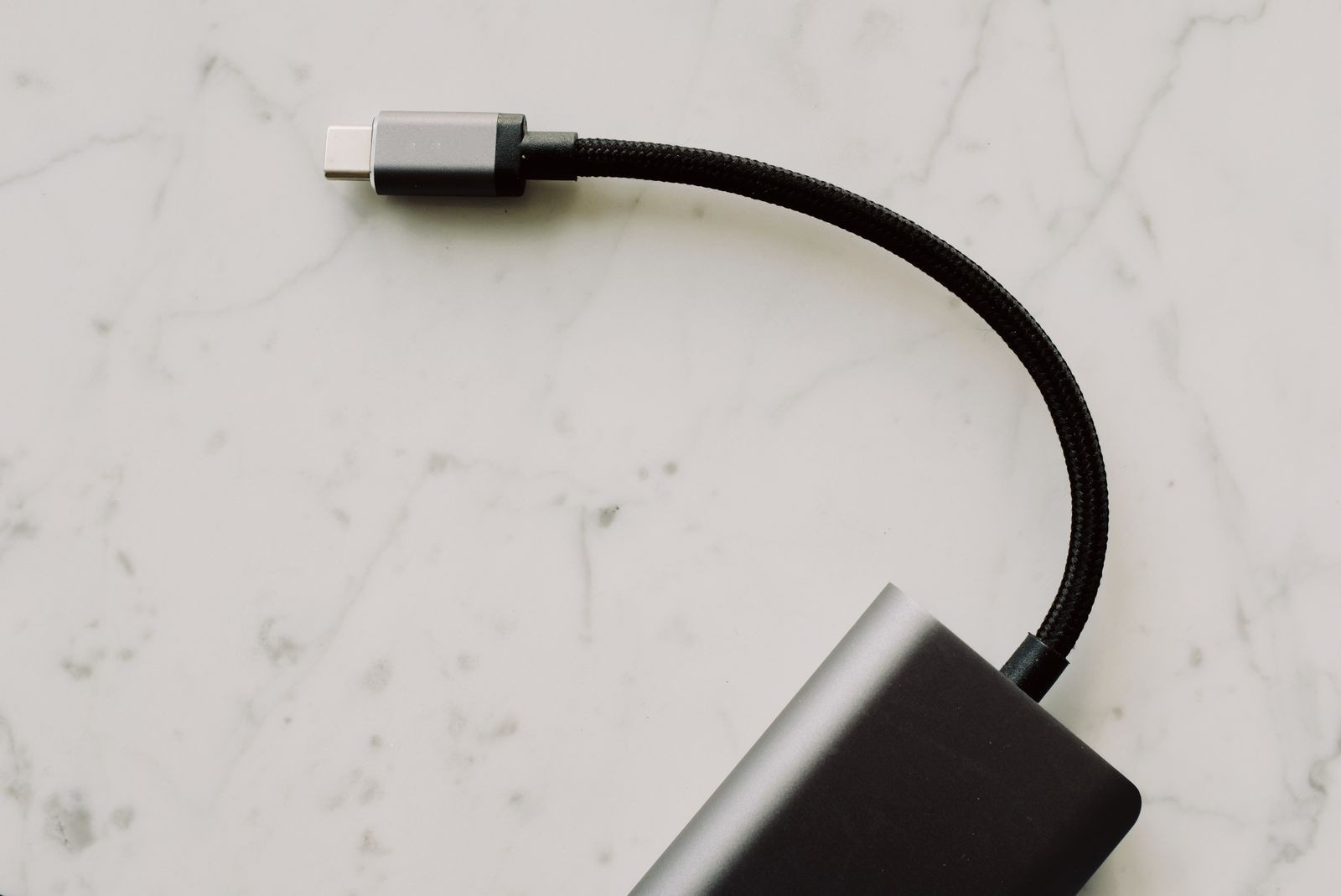
同じUSB-Cでも「240W」と「10Gbps」は別の能力です。外付けSSDに使う場合と充電する場合を例に、USB 2.0の速度表記の例外、パソコンと充電器側で確かめる欄を解説します。
USB-Cの形が同じでも対応性能は違う
USB-Cケーブルを選ぶときは、必要な充電電力とデータ転送速度を別々に確認します。同じ形の端子に差し込めても、期待する電力や速度に対応しているとは限りません。
USB-IFも、ケーブルは用途によって対応する能力が異なると説明しています。まず、充電に使うのか、動画などのデータ転送に使うのかを決め、つなぐ機器が必要とする仕様と照らし合わせます。
充電のWとデータ転送速度を別々に確認
認証の対象となるUSB-C同士のケーブルには、60Wや240Wといった電力の表示の規定があります。一方、データについてはGbpsなどの表示を見ます。USB2.0のケーブルには速度表示の規定上の例外もあり、数字が見えないだけで能力を想像して決めるのは避けます。
例えば、充電用に選ぶときと、大きな動画を移すために選ぶときでは、見る欄が違います。私なら「高性能ケーブル」という大きな説明より、自分がしたい作業に必要な仕様が書いてあるかを見ます。
例1 240Wのケーブルで外付けSSDを使う
箱に240Wとあっても、外付けSSDが毎秒どれだけデータを運べるかは、この文字だけでは分かりません。USB-IFのガイドには、電力表示が240Wでもデータ転送がUSB 2.0、最大480Mbpsのケーブルがあります。認証ロゴはこの場合、転送速度の数字を含まない例が示されています。高速なSSDに挿したからといって、ケーブルのデータ転送能力が増えることはありません。
例えば、パソコンとSSDケースの両方が10Gbps対応で、その速さを生かしたいのであれば、ケーブルの商品仕様でも10Gbps以上への対応を確認します。480Mbpsは0.48Gbpsです。包装の「240」と「10」を比べて大きい方を選ぶのは、電力と速度の異なる単位を比較することになります。規格の上限と、実際にファイルがコピーされる速さも別です。
例2 ノートパソコンを充電する
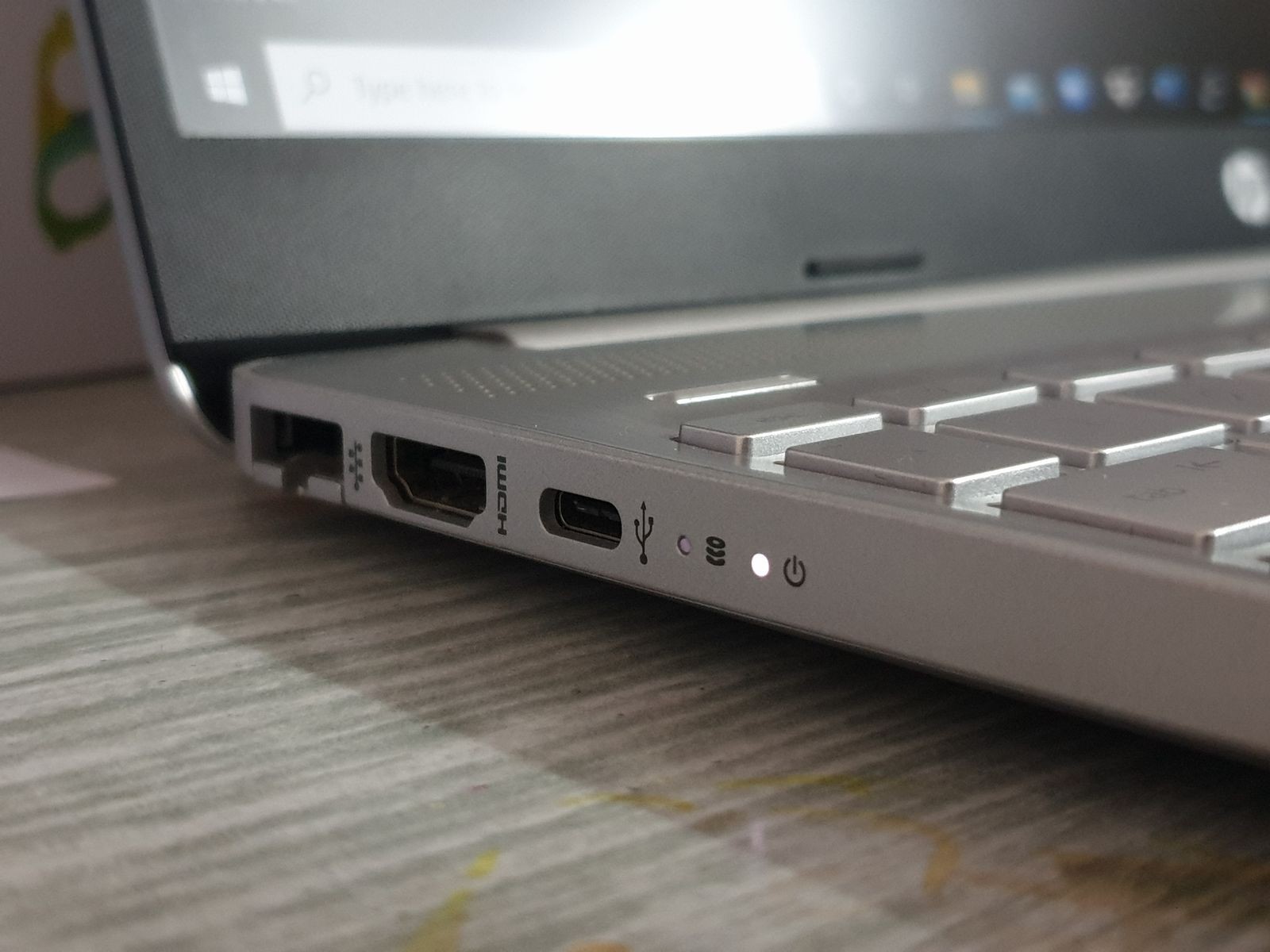
充電のために見る順番は、パソコンがその端子でUSB給電を受けられるか、メーカーが求める充電器の出力はどれだけか、ケーブルが必要な電力に対応するかです。仮に機器がより大きな電力を受けられても、充電器がその条件に対応しなければ、240W対応ケーブルを買うだけで240Wを供給できるようにはなりません。
逆に、充電自体はできるのに大きなファイルの移動が遅いなら、最初に充電器を買い替える理由はありません。パソコンのどの端子に接続したか、間にハブがあるか、ストレージとケーブルがそれぞれどの転送速度を示しているかを順に見ます。一カ所ずつ確かめれば、交換が必要な部品を絞れます。
機器と充電器の対応条件もそろえる
機器側や充電器、端子が対応する条件も一緒に確認します。ケーブルの最大値が、そのまま実際の充電量や転送速度になるとは限りません。製品の説明書や仕様で、組み合わせたときにどこまで使えるかを見ます。
規格の名称が多くて分かりにくいなら、まず何をつなぐか、何をしたいかの二つを具体的にする。充電をしたいのか、データを動かしたいのか。そこを分けた方が、買い物の質問もしやすいですね。
仕様が不明なケーブルは型番から調べる
性能が分からないケーブルは、端子の色や太さだけで推測せず、型番や購入時の仕様表を確認します。分かった用途をラベルなどで区別しておけば、次に使う際の取り違えを減らせます。
買い替える場合も「高性能」という説明だけではなく、充電電力とデータ転送速度の両方が用途を満たすかを見て選びましょう。
買う前のメモに単位まで残す
充電とデータ移動を一本で済ませたい場合には、「PCの充電条件」「SSDのデータ規格」「候補のケーブルのWとGbps」を並べて書きます。USB-Cという形の説明だけ、あるいは「急速」という言葉だけしかない製品は、その用途の条件を満たすか確認できません。型番からメーカーの仕様を参照し、必要な欄が見つからなければ、分かる製品を選ぶ判断ができます。
既に持っているケーブルも、充電用、SSD接続用のように、確認できた役割をラベルへ書いておくと便利です。未確認の性能をラベルに足すと次回に取り違えるので、確かめられた電力や転送規格だけを残してください。