ゲーム

Steamで特定のゲームだけ非公開にする方法 購入前・購入後の設定と、フレンドを招待した場合
2026-10-27 / 内容更新 2026-11-22
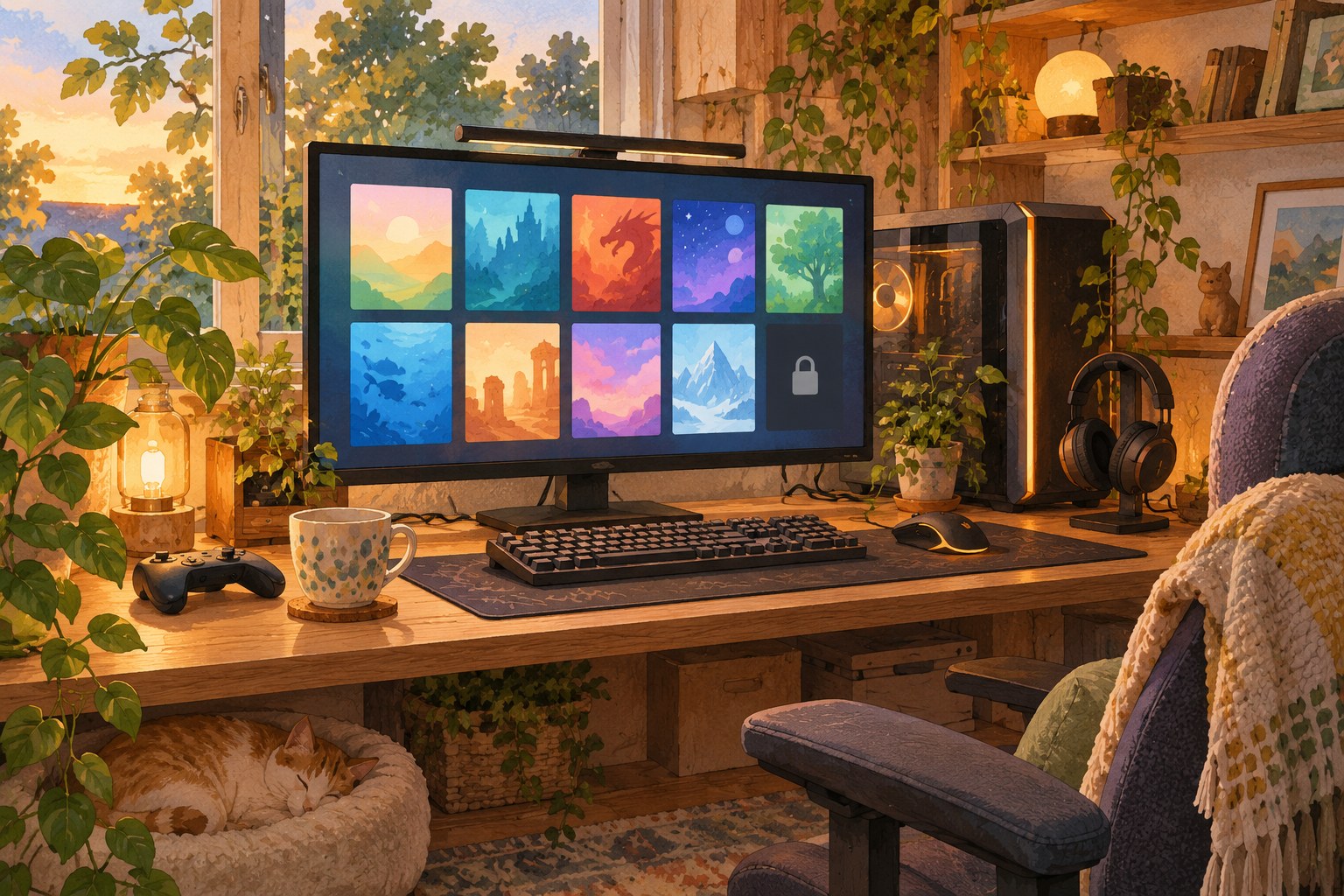
自分の一覧から消す「非表示」と、フレンドに所有やプレイ時間を見せない「非公開」は別の設定です。購入済みのゲーム、カート内のゲーム、マルチプレイで相手に見える範囲をValveの説明から整理しました。
片付けたいのは自分の一覧か、相手に見える履歴か
遊び終わった一本を自分のライブラリから片付けたいなら「非表示」、フレンドにその一本の所有やプレイ時間を知らせたくないなら「非公開」を選びます。後者はタイトル単位で設定でき、自分は引き続きライブラリから起動できます。ほかのゲームを一緒に遊ぶために、プロフィール全体を閉じる必要はありません。
非公開にした作品は、ほかの人が見るプロフィールのゲーム一覧や最近遊んだゲームから外れ、その作品の実績解除などはフレンドのアクティビティーに表示されなくなります。フレンドがストアで作品を見たときの所有者欄にも、自分の名前が出なくなります。自分の画面でゲームが見えていても、設定が失敗したとは限りません。
購入済みならライブラリの「管理」から
オンラインでSteamクライアントを開き、ライブラリで対象ゲームを右クリックします。「管理」のサブメニューから、そのゲームを非公開にする項目を選びます。ゲームの詳細ページにいる場合は歯車からも同じメニューに進めます。プロパティ内の「プライバシー」も別の入口です。画面を整理するだけの「非表示」を選んでいないか、最後にメニューの言葉を確かめます。
クライアント側のこの設定はSteamにオンライン接続しているときに利用できます。外出先などでPCのアプリを使えない場合は、ブラウザーで自分のSteamコミュニティプロフィールを開き、ゲームリストから対象を非公開にする方法もあります。フレンド一覧やチャットだけをオフラインにして解決しようとすると、所有リストや過去のプレイ時間の公開範囲が残ります。
購入前ならカートで指定。追加コンテンツの扱いも確認
最初から非公開で所有したいときは、購入手続きを完了する前に、ショッピングカート内の該当ゲームを非公開に設定できます。何本か一緒に買う場合は、どのタイトルについての指定なのかを見てから決済へ進みます。すでに購入した作品なら、買い直しをする必要はなく、ライブラリやWebから変更できます。
Valveの機能発表では、非公開にしたゲームのDLCは標準で非公開になり、ゲーム詳細のプロパティから個別に扱いを変更できると説明されています。プロフィール全体をフレンド限定にする設定とは範囲が違います。知人には普段遊ぶゲームを見せたいが、この一本だけは知らせたくない、という場合はタイトル側を選ぶ方が目的に合います。
フレンドを招待すると、その相手にはプレイ中と分かる
たとえば普段はタイトルを非公開にしておき、今夜だけ一人のフレンドをそのゲームに招待するとします。ValveのFAQでは、招待されたフレンドが参加できるよう、こちらがゲームを終えるかSteamとの接続が切れるまで、その相手にはゲーム中の状態が見えるとしています。招待した一人のための例外で、ライブラリ全体を公開し直す操作ではありません。
さらに、Steamのマッチメイキングを使うゲームでは、同じサーバーのプレイヤーにSteam IDが見えます。通常のフレンドフィードに出ないことと、対戦・協力している最中にも匿名になることは別です。この違いを知っておくと、相手と一緒に遊ぶか、ひとりで楽しむかを決めやすくなります。
トレーディングカードとギフトにも影響する
非公開期間中、そのゲームのSteamトレーディングカードは受け取れません。また、フレンドがそのゲームを贈ろうとするとき、すでに所有している人として自分の名前が表示されなくなります。ギフトの相談を受けたときは、所有状況が相手にも分かっているとは限りません。
この設定が変えるのはSteamの表示や、一部のSteam機能の挙動です。自分で共有した画面や配信映像まで取り消すものではありません。設定後に確認するときは「自分の一覧に残っているか」だけで判断せず、何を見せたい相手なのか、招待や配信を自分で行ったかも合わせて考えます。